

Te contamos cómo eliminar una app maliciosa del celular en Android o iPhone
Una aplicación no necesita vaciar tu cuenta bancaria ni llenar la pantalla de anuncios para convertirse en un problema. Puede permanecer aparentemente tranquila mientras tiene acceso a tus fotos, ubicación, contactos o mensajes; y si alguna vez escribiste una contraseña mientras el teléfono estaba comprometido, borrarla después no hará desaparecer automáticamente esa información.
Por eso, si una app comienza a comportarse de manera extraña, solicita permisos que no tienen sentido o apareció en el teléfono sin que recuerdes haberla instalado, el botón “Desinstalar” es importante, pero no necesariamente es el último paso. ESET advierte que una aplicación maliciosa puede comprometer desde datos personales hasta cuentas y servicios financieros, por lo que conviene actuar siguiendo cierto orden.
Otros datos: El próximo problema de ciberseguridad podría no estar en tu computador, sino frente a él
¿Cómo saber si una aplicación puede ser maliciosa?
No todo comportamiento extraño significa automáticamente que tenemos malware. Una batería que dura menos puede estar deteriorada y una aplicación que se cierra inesperadamente simplemente puede tener un error. Lo que debería despertar sospechas es la combinación de varias señales o que comiencen justo después de instalar una determinada app.
Entre las señales que ESET recomienda observar están:
- Consumo de batería o datos mucho mayor de lo habitual;
- Publicidad y ventanas emergentes inesperadas;
- Aplicaciones que aparecen sin recordar haberlas instalado;
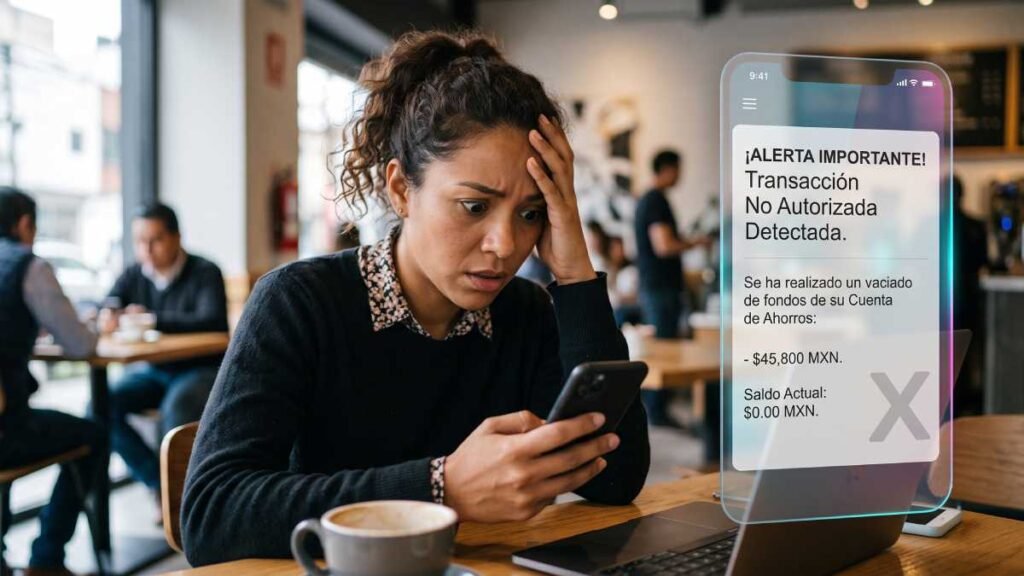
- Cargos o movimientos financieros desconocidos;
- Fallos o comportamientos extraños de una app;
- Una aplicación que no hace realmente lo que prometía;
- Permisos que no tienen relación con su función.
Ese último punto puede ser especialmente revelador. Una calculadora no necesita acceder a tus fotografías o mensajes para resolver 8 × 7. Si una aplicación sencilla pide cámara, micrófono, ubicación, contactos o archivos sin una razón lógica, vale la pena revisar qué instalaste.
“Una sola señal no necesariamente significa que se trate de una aplicación maliciosa, pero la combinación de estos comportamientos extraños es lo que debería levantar sospechas”
Mario Micucci, investigador de Seguridad Informática de ESET Latinoamérica.
Antes de borrarla, evita darle más información
Si la sospecha parece razonable, no vuelvas a abrir la aplicación y evita introducir contraseñas, números de tarjetas u otra información personal.
También conviene revisar los permisos que ya le concediste. Si observas que sigue enviando información, abriendo ventanas o realizando alguna actividad extraña, desconectar temporalmente el Wi-Fi y los datos móviles puede ayudar a contener su actividad mientras intentas eliminarla.
Más ciberseguridad: Escuchar a un familiar ya no es una garantía: así funcionan clonan voces con IA
Después comienza la limpieza, y los pasos son diferentes en Android y iPhone.
Cómo eliminar una app maliciosa en Android
El primer intento debería ser el más sencillo: entrar a Ajustes → Aplicaciones, localizar la app y pulsar Desinstalar. El nombre y ubicación exacta de estas opciones pueden variar dependiendo de la marca y versión de Android.
Google también recomienda revisar Play Protect, la protección contra aplicaciones potencialmente dañinas integrada en Android. Puedes encontrarla en Google Play Store tocando la foto del perfil y entrando en Play Protect. Desde su configuración es posible comprobar que la opción de analizar aplicaciones se encuentre activa.
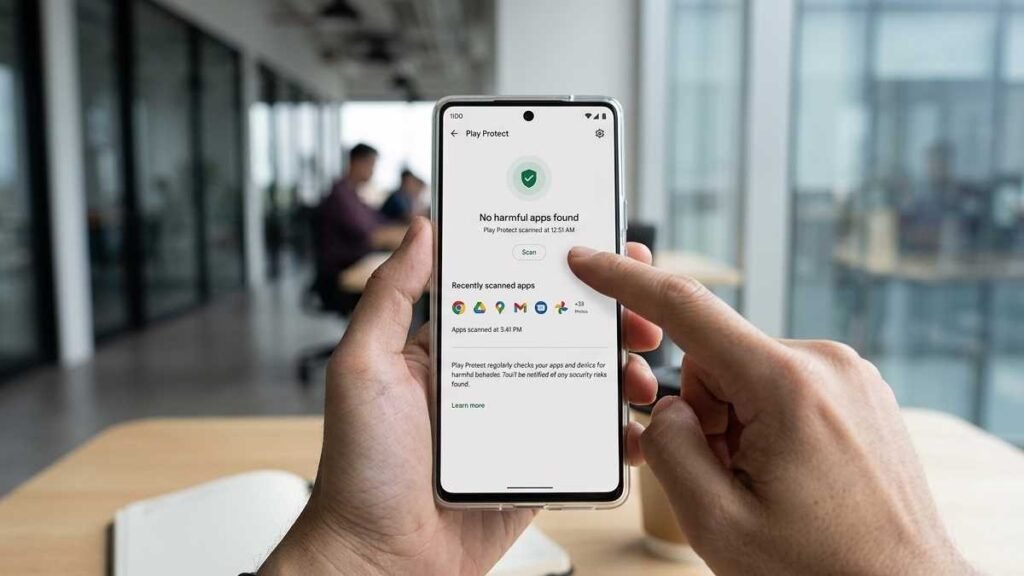
Play Protect no examina únicamente las apps de Google Play: también puede detectar aplicaciones instaladas desde otras fuentes y, dependiendo del caso, advertir al usuario, desactivarlas o eliminarlas.
¿Y si la aplicación no se deja desinstalar?
Algunas aplicaciones problemáticas buscan obtener privilegios adicionales para dificultar su eliminación. ESET recomienda comprobar si la app sospechosa consiguió permisos de administración del dispositivo y retirarlos antes de intentar borrarla otra vez. La ruta para encontrar estos controles cambia según el fabricante.
Otra alternativa es arrancar Android en modo seguro, que permite iniciar el teléfono sin ejecutar normalmente las aplicaciones descargadas. Desde allí puede ser más fácil identificar y eliminar la responsable. Google aconseja ir desinstalando las aplicaciones recientes una por una y reiniciar el equipo para comprobar si desaparece el problema.
Otros datos: ¿Fin de los “call centers” en las cárceles? Así piensan acabar con las estafas telefónicas
Cómo eliminar una app sospechosa en iPhone
En un iPhone, mantén presionado el icono de la aplicación, toca Eliminar app y confirma nuevamente la eliminación. Hay una diferencia importante: elegir únicamente Eliminar de la pantalla de inicio no desinstala la aplicación; simplemente la deja guardada en la biblioteca de apps.
Después revisa Configuración → Privacidad y seguridad. Desde allí puedes comprobar qué aplicaciones tienen permiso para utilizar la cámara, micrófono, fotos, contactos o ubicación y retirar accesos que no reconozcas.
El iPhone también cuenta con el Reporte de privacidad de apps, que puede mostrar cuándo una aplicación accedió durante los últimos siete días a determinados datos o sensores y qué dominios contactó a través de la red. Puede resultar útil cuando queremos entender qué estaba haciendo una app sospechosa.
Existe otro lugar que merece atención: Ajustes → General → VPN y gestión de dispositivos. Si aparece un perfil de configuración que no reconoces, conviene investigarlo. Apple permite eliminar perfiles desconocidos, aunque advierte que en teléfonos administrados por una empresa o institución educativa estos pueden ser completamente legítimos y no deberían borrarse sin consultar primero al administrador.
Borrar la app no cambia las contraseñas que pudo conocer
Aquí está la parte que resulta fácil olvidar.
Si una aplicación maliciosa obtuvo una contraseña antes de ser eliminada, desinstalarla es equivalente a echar al intruso de casa después de que alcanzó a copiar las llaves. La app desaparece; la contraseña comprometida sigue siendo válida.
ESET recomienda cambiar las contraseñas de las cuentas que pudieron quedar expuestas, dando prioridad al correo electrónico, la cuenta de Google o Apple, redes sociales, billeteras digitales y servicios bancarios. Si existe la posibilidad de que el teléfono continúe comprometido, lo más prudente es hacer esos cambios desde otro dispositivo confiable.
También deberías:
- Activar la autenticación en dos pasos cuando esté disponible;
- Revisar y cerrar sesiones que no reconozcas;
- Comprobar qué dispositivos están vinculados a tus cuentas;
- Revisar movimientos bancarios y tarjetas;
- Contactar inmediatamente al banco si encuentras transacciones desconocidas.
Una contraseña nueva sirve de poco si una sesión iniciada por otra persona continúa abierta, por eso revisar los dispositivos conectados es parte de la recuperación.
¿Cuándo toca restablecer el celular de fábrica?
No debería ser el primer movimiento.
Si eliminaste la aplicación, revisaste los permisos y utilizaste las herramientas de seguridad pero el teléfono continúa mostrando señales claras de compromiso, un restablecimiento de fábrica puede convertirse en la última alternativa. Google también contempla esta opción cuando persisten los indicios de software malicioso después de intentar otras soluciones.
El procedimiento elimina aplicaciones, configuraciones y datos almacenados localmente, así que antes es necesario respaldar aquello que realmente necesites conservar.
Otros datos: Truecaller lleva a otro nivel su batalla contra las estafas telefónicas
Y para reducir la posibilidad de repetir la historia, conviene descargar aplicaciones desde tiendas oficiales, comprobar quién las desarrolla, leer reseñas con criterio, mantener actualizado el sistema y —sobre todo— mirar los permisos antes de pulsar alegremente “Aceptar”.
¿Sabías que?
Google Play Protect está activado de forma predeterminada en Android y no se limita a comprobar las aplicaciones antes de descargarlas desde Google Play. También analiza periódicamente las apps instaladas en el dispositivo y puede examinar aquellas que llegaron desde otras fuentes.
Si encuentra una aplicación potencialmente dañina, Play Protect puede mostrar una advertencia, inhabilitarla temporalmente o incluso eliminarla del dispositivo. Es una buena razón para comprobar que continúa activo antes de empezar a buscar soluciones más drásticas.