


La conexión a internet en Windows 11 puede fallar por procesos ocultos. Aprende a ganar velocidad en tu pc.
Aceptar que tu computador se tome una eternidad para cargar un video es cosa del pasado, sobre todo cuando la solución para que la conexión a internet en Windows 11 no sea un desastre está escondida en tus propios ajustes. A veces le echamos la culpa al proveedor del servicio o al clima, pero la realidad es que tu sistema operativo podría estar teniendo una “fiesta de datos” privada en segundo plano sin que te des cuenta, devorando el ancho de banda que necesitas para trabajar o jugar.
Como bien lo explica Silvio García, Director regional de Acer para Colombia y México, muchos usuarios no notan cuánto internet consumen sus equipos hasta que la red se ralentiza. Es como si tuvieras una fuga de agua en el carro: si no revisas el tanque, tarde o temprano te vas a quedar varado.
En Windows 11, esa fuga suele venir de procesos silenciosos que, aunque útiles, pueden ser unos verdaderos tiranos del rendimiento.
Más datos: Actualización de WhatsApp: ¿Por fin le acabará con el spam?
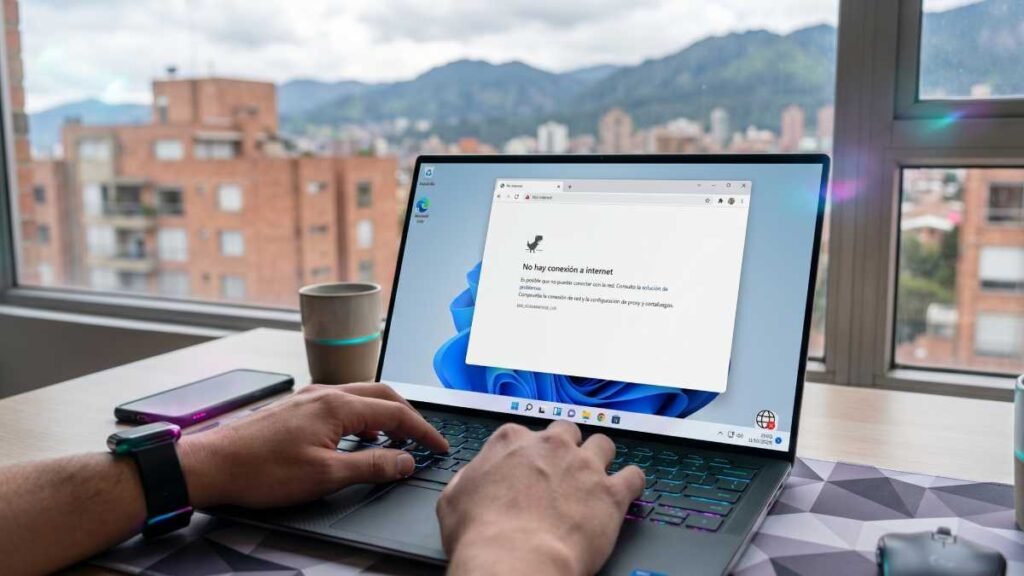
El “Ojo de Sauron” sobre tus datos: ¿Qué ralentiza tu conexión?
Para que la conexión a internet en Windows 11 vuele como si estuviera imbuida por la Speed Force de Flash, primero debemos entender quiénes son los villanos de la historia. El sistema registra cada bit que entra y sale, y usualmente los culpables de la lentitud son:
- Streaming en 4K: Plataformas que consumen datos como si fueran galletas.
- Actualizaciones fantasma: Windows Update y las tiendas de juegos (como Steam o Epic) que deciden descargar parches de 50GB justo cuando tienes una videollamada.
- Sincronización en la nube: Aplicaciones como OneDrive que suben archivos pesados constantemente.
- Conexiones compartidas: Si estás usando los datos de tu celular, el consumo puede ser letal para tu factura.
Identificar estos procesos es el primer paso para recuperar el control. No dejes que tu PC actúe como GLaDOS Portal, tomando decisiones unilaterales sobre tus recursos; tú eres el administrador del sistema y tienes las herramientas para poner orden.
Otros trucos: ¿Cómo pasar a Gemini todos los archivos que tienes en ChatGPT?
Guía técnica: Cómo auditar tu conexión a internet en Windows 11
No necesitas ser un ingeniero de la NASA para saber qué aplicaciones se están robando tus megas. Windows 11 tiene un monitor de recursos integrado que es más efectivo que la visión de detective de Batman. Sigue estos pasos para identificar el problema:
| Paso | Acción | ¿Para qué sirve? |
| 1 | Presiona Windows + I | Abre la configuración del sistema. |
| 2 | Ve a Red e internet | Accedes al panel de control de tus redes. |
| 3 | Haz clic en Uso de datos | Verás el desglose de consumo de los últimos 30 días. |
| 4 | Analiza la lista | Identifica qué apps están en el “Top 5” de consumo. |
Al ver este desglose, podrías llevarte sorpresas. Si ves una aplicación de mensajería o un juego que no has abierto en semanas consumiendo gigas de datos, es hora de cerrarlo o limitar su actividad en segundo plano.
Configura un escudo térmico: límites de datos para evitar sorpresas
Si navegas con un plan limitado o simplemente quieres que la conexión a internet en Windows 11 sea más estable, establecer un límite de seguridad es la jugada maestra. Esto no solo te ahorra dinero si estás conectado a tu celular, sino que obliga al sistema a ser más “consciente” de sus gastos.
Para definir este límite, solo debes entrar a Configuración > Red e internet > Uso de datos y seleccionar el botón “Definir límite”. Allí puedes elegir si quieres un tope mensual o único. Windows te enviará alertas cuando estés cerca de la cifra, actuando como un copiloto que te avisa que se te está acabando la gasolina antes de que el motor se detenga por completo.
Te puede interesar: ¿Se disparó el recibo de la luz?: Truco para que el televisor no te haga perder dinero
¿Sabías que…?
Windows 11 tiene una función llamada “Conexión de uso medido” que, al activarse, pausa automáticamente las actualizaciones de Windows y la sincronización de algunas apps para proteger tu ancho de banda. Es como activar el sigilo de Solid Snake en Metal Gear para tus datos: tu computador se vuelve “invisible” para las descargas pesadas, permitiéndote priorizar lo que realmente importa.
Al final del día, gestionar tu red es la única forma de garantizar que tu equipo trabaje siempre al ritmo que necesitas. ¿Eres de los que deja que las aplicaciones hagan lo que quieran o vas a empezar a usar estos trucos para que tu conexión a internet en Windows 11 no te deje viendo el círculo de carga infinito en la próxima reunión importante?