


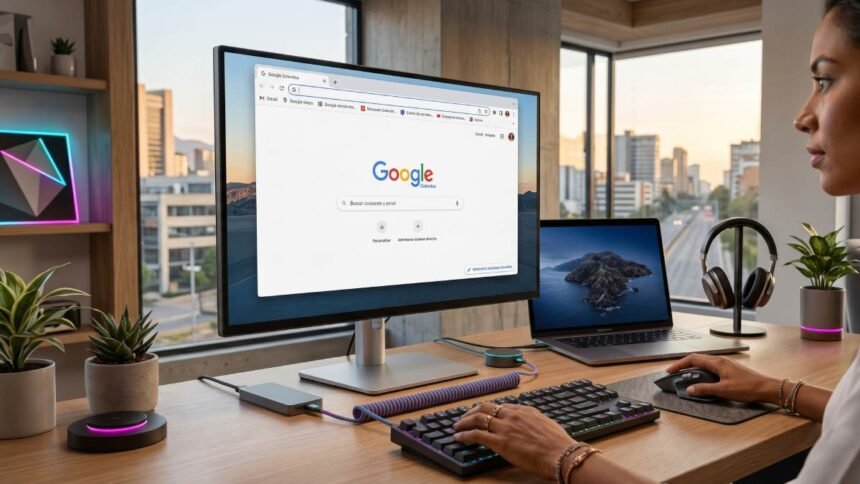
La actualización de Google Chrome llega con varias novedades.
- PDFs inteligentes: olvídate de imprimir solo para firmar
- Autocompleta tus tarjetas de lealtad, detalles de vuelos y datos del vehículo
- Multitarea real con la vista dividida y grupos de pestañas
- Cómo actualizar Chrome en tu PC o celular sin morir en el intento
- El riesgo invisible: por qué es peligroso no actualizar Chrome
- ¿Sabías que?
La nueva actualización de Google Chrome introduce funciones de productividad como la vista dividida en una pestaña, firma de PDFs sin descargas y autocompletado vinculado a la Billetera de Google. Además, permite interactuar con PDFs escaneados mediante OCR, optimizando el flujo de trabajo tanto en computadoras como en dispositivos móviles.
Admitámoslo: para la mayoría de nosotros, el navegador es nuestra oficina, nuestro cine y nuestro banco. Google lo sabe, y por eso la versión más reciente de Chrome se siente menos como un simple visualizador de páginas y más como un sistema operativo ligero.
Más novedades de Google: Por qué el control parental ya no es suficiente: la nueva apuesta de Google
Si eres de los que tiene 40 pestañas abiertas y reza para que ninguna se cuelgue, estas novedades te van a cambiar la forma de navegar, ahorrándote esos clics extra que te roban tiempo valioso.
PDFs inteligentes: olvídate de imprimir solo para firmar
Uno de los mayores dolores de cabeza de la vida adulta es tener que firmar un documento digital. El proceso suele ser un fastidio: descargar el archivo, buscar una web que permita editar PDFs (y que no te robe los datos), o peor aún, imprimir, firmar y volver a escanear. Con la nueva actualización de Google Chrome, ese ciclo arcaico se acaba. Ahora, el visualizador nativo te permite realizar anotaciones y dibujar tu firma a mano alzada directamente sobre el documento.
Pero espera, porque hay más: la inteligencia artificial de Google ahora aplica OCR (Reconocimiento Óptico de Caracteres) a los PDFs escaneados de forma automática. Esto significa que si alguien te envía una foto de un contrato o una factura antigua, Chrome la convierte en un archivo interactivo. Puedes buscar palabras específicas dentro de esa imagen o copiar el texto para pegarlo en otro lugar. Es como si el navegador le diera “superpoderes” de búsqueda a esos archivos muertos que antes solo podías mirar.
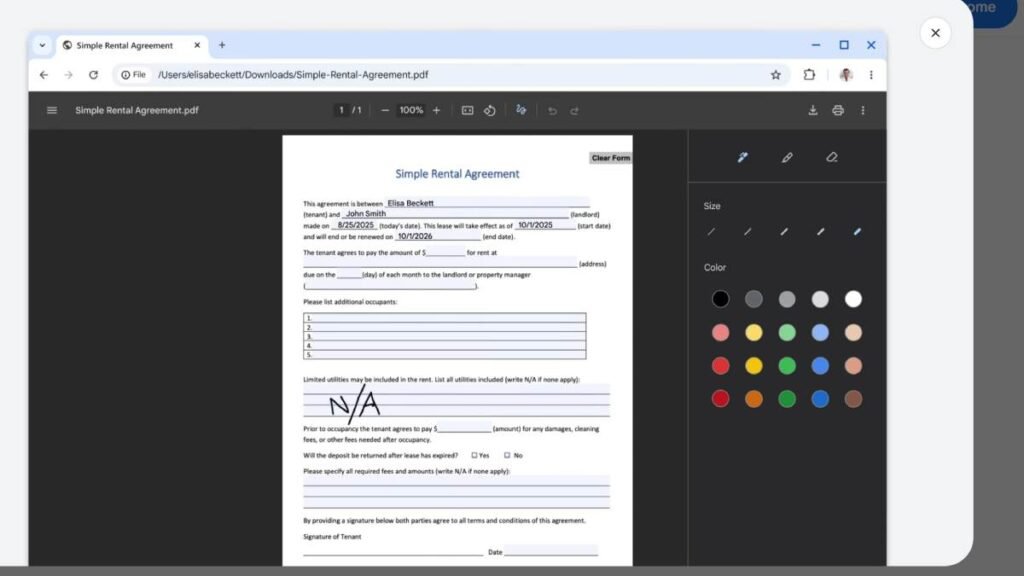
Para los que trabajamos con formularios pequeños o letras minúsculas, el equipo de ingeniería añadió una función de zoom inteligente dentro de la herramienta de anotación. Esto permite que firmar dentro de un renglón apretado sea tan sencillo como hacerlo en un papel físico, pero sin gastar una gota de tinta. Lo que sí queda claro es que Chrome quiere que dejes de depender de aplicaciones de terceros para tareas de oficina básicas.
Tips para Google: Search Live global: ¿Cómo usar la nueva búsqueda por voz de Google?
Autocompleta tus tarjetas de lealtad, detalles de vuelos y datos del vehículo
¿Cuántas veces has perdido una oferta porque no tenías a la mano el número de tu tarjeta de millas o los datos de tu seguro? Chrome ahora se integra profundamente con la Billetera de Google para que no pierdas tiempo buscando datos específicos en correos o aplicaciones externas. El nuevo sistema de autocompletado mejorado permite que el navegador aprenda y sugiera información que antes tenías que tipear manualmente cada vez.
Esta integración no solo se limita a tarjetas de crédito. Ahora puedes completar formularios de check-in de aerolíneas en segundos porque Chrome recordará tus números de confirmación y fechas de vuelo. Lo mismo ocurre con los datos de tu vehículo; si estás cotizando un seguro o reservando un estacionamiento, el navegador rellena los campos de marca, modelo y placa de forma automática. Es como tener un asistente personal que tiene tu billetera organizada y lista para cualquier trámite.
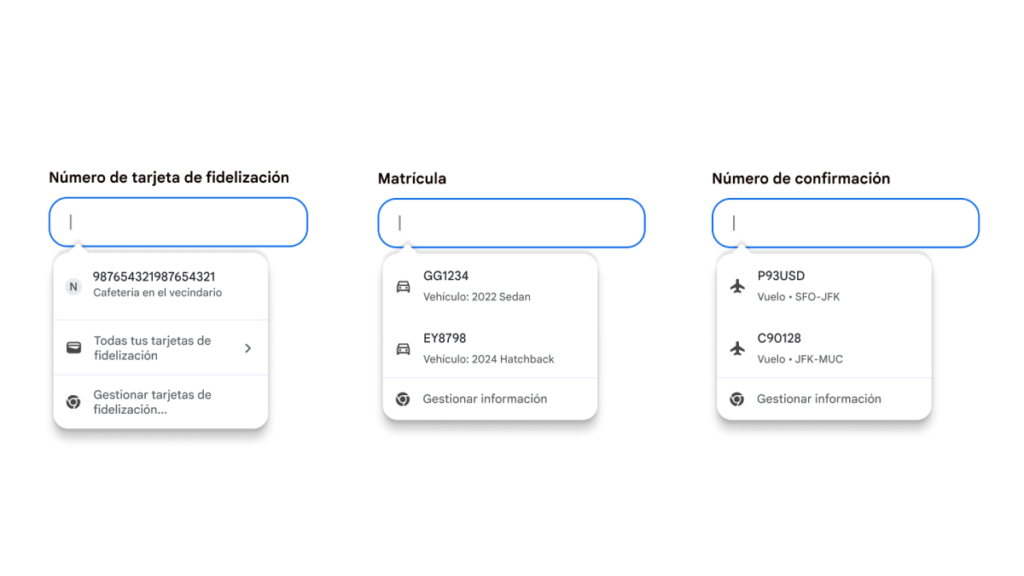
Para activar esta magia, solo tienes que ir a la configuración de Chrome, entrar en la sección de “Autocompletado y contraseñas” y habilitar el Autocompletado mejorado. Una vez hecho esto, el navegador se sincroniza con tu cuenta de Google y te ahorra esos minutos de frustración frente a un formulario interminable.
| Función | ¿Cómo nos facilita la vida? | Impacto en productividad |
| Firma de PDF | Firma a mano alzada sin descargar apps externas. | Alto: Ahorra tiempo en trámites legales. |
| Vista dividida | Compara dos páginas en una sola pestaña. | Muy alto: Ideal para investigación y compras. |
| OCR en PDF | Permite copiar texto de documentos escaneados. | Medio: Rescata datos de archivos antiguos. |
| Sync de Grupos | Accede a tus pestañas organizadas desde cualquier PC o móvil. | Alto: Continuidad total entre dispositivos. |
Multitarea real con la vista dividida y grupos de pestañas
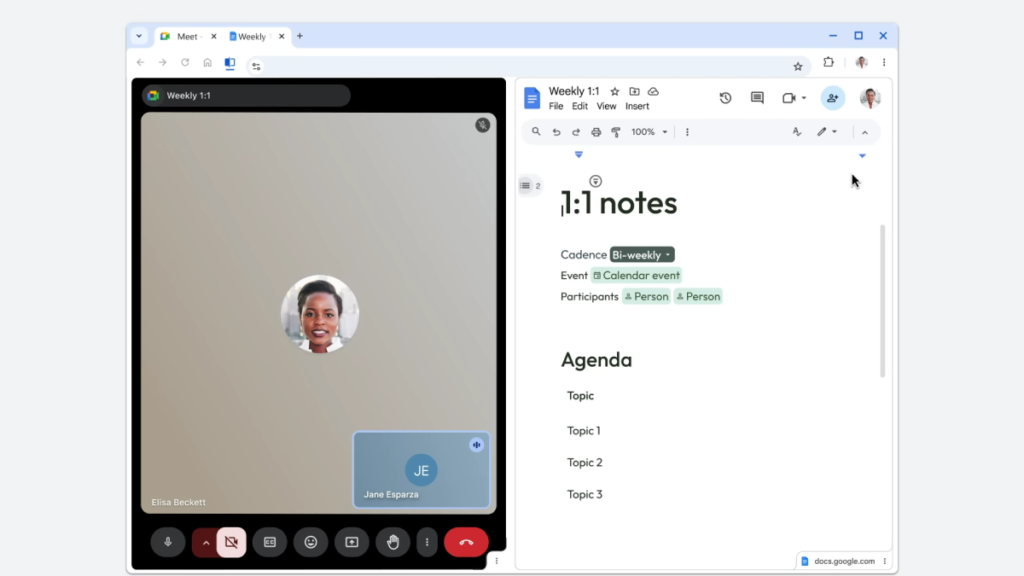
Si tienes un monitor grande o te gusta trabajar con varias fuentes de información a la vez, la vista dividida es la función que estabas esperando. Ya no tienes que andar redimensionando ventanas para poner una al lado de la otra. Ahora, simplemente arrastras una pestaña al borde de la ventana y Chrome la acomoda automáticamente en una vista compartida. Es perfecto para comparar precios de hoteles o para ver un video tutorial mientras tomas notas en otra página.
Más datos de Chrome: Tu navegador te espía: Cómo impedir que roben tu dinero con Google Chrome
Además, la gestión de pestañas ha dado un salto hacia la nube. Los grupos de pestañas que crees en tu computador ahora se guardan automáticamente en tu cuenta de Google. Esto significa que si estás planeando un viaje en tu oficina y creas un grupo llamado “Vacaciones 2026”, cuando abras Chrome en tu celular mientras vas en el bus, ese grupo estará ahí esperándote. Es la continuidad total que necesitábamos para no perder el hilo de nuestros proyectos.
Cómo actualizar Chrome en tu PC o celular sin morir en el intento
Mantener tu navegador al día es más sencillo de lo que parece, pero es un paso que muchos olvidan. A continuación te explicamos cómo actualizar Chrome en menos de un minuto para que no te pierdas estas funciones:
- En Computadora (Windows o Mac): Abre Chrome y haz clic en los tres puntos verticales de la esquina superior derecha. Ve a Ayuda y luego a Información de Google Chrome. El navegador buscará automáticamente la actualización y, si está disponible, la descargará. Solo tendrás que hacer clic en “Reiniciar” para aplicar los cambios.
- En Dispositivos Móviles (Android o iOS): Ve a la Google Play Store o la App Store de Apple. Busca “Google Chrome” y, si ves un botón que dice Actualizar, presiónalo. Si dice “Abrir”, felicidades, ya estás en la versión más reciente.
El riesgo invisible: por qué es peligroso no actualizar Chrome
Más allá de las funciones visuales y la comodidad, la actualización de Google Chrome es tu primera línea de defensa contra ataques cibernéticos. Los navegadores son el blanco favorito de los hackers porque son la puerta de entrada a tus contraseñas, correos y datos bancarios. No actualizar es como dejar la puerta de tu casa abierta en un barrio peligroso.
Cada versión nueva corrige vulnerabilidades llamadas “Zero-Day”, que son fallos de seguridad que los atacantes ya conocen y están explotando. Si te quedas en una versión antigua, estás exponiendo tu equipo a virus que pueden robar tus cookies de sesión o incluso tomar el control de tu cámara y micrófono sin que te des cuenta. Además, los sitios web modernos dejan de funcionar correctamente en navegadores viejos, lo que se traduce en una experiencia lenta, con errores gráficos y cierres inesperados.
¿Sabías que?
Google Chrome utiliza una tecnología llamada sandboxing, que aísla cada pestaña del resto del sistema. Esto significa que si entras por accidente a un sitio malicioso en una pestaña, la actualización de Google Chrome trabaja para que ese código dañino no pueda “saltar” a tus archivos personales o infectar el resto de tu computador.