


El ventilador no es el villano; descubre qué hace rugir a tu portátil.
Estás trabajando tranquilamente, tienes abiertas unas cuantas pestañas del navegador y, de repente, tu portátil comienza a sonar como si estuviera preparando el despegue. Lo curioso es que ni siquiera estás haciendo algo demasiado exigente. Entonces aparece la pregunta inevitable: ¿será que mi computador está a punto de dañarse?
La buena noticia es que un portátil que hace mucho ruido no necesariamente está fallando. En muchos casos, sus ventiladores simplemente están trabajando más de lo habitual para evitar que los componentes se calienten demasiado. Aunque, claro, si ese sonido se vuelve constante, hay algo que vale la pena investigar.
Acer explica que la acumulación de polvo, las rejillas obstruidas y los problemas de ventilación pueden hacer que un computador produzca más ruido, aumente su temperatura e incluso pierda rendimiento.
Más datos: Reseña Acer Predator Orion 3000: vine a jugar y terminó salvando mi trabajo
Pero antes de buscar un destornillador o pensar en comprar otro equipo, hay algo que debes entender: el ventilador puede estar haciendo perfectamente su trabajo y el verdadero problema encontrarse en otra parte.
¿Por qué tu portátil hace tanto ruido?
Para entenderlo, primero hay que conocer qué sucede dentro de tu computador cuando lo utilizas.
Componentes como el procesador y la tarjeta gráfica generan calor mientras trabajan. Cuanto más exigentes sean las tareas, mayor puede ser la energía que consumen y el calor que necesitan disipar.
Por eso, cuando abres un videojuego, editas un video o ejecutas aplicaciones pesadas, es completamente normal que los ventiladores aumenten su velocidad. Básicamente, están intentando sacar el aire caliente antes de que las temperaturas se conviertan en un problema.
Es parecido a lo que sucede cuando comienzas a hacer ejercicio: tu cuerpo necesita encontrar una manera de controlar su temperatura. En el portátil, los ventiladores cumplen parte de esa función.
El asunto cambia cuando el ruido aparece incluso mientras revisas el correo, escribes un documento o navegas por internet.
Según Acer, una de las causas más frecuentes es el polvo que se acumula con el tiempo en las entradas de aire y en el sistema de refrigeración.
Más datos: Datos clave que no te cuentan a la hora de comprar un PC portátil
Ese polvo puede bloquear parcialmente el paso del aire, así que los ventiladores necesitan girar más rápido para intentar mantener una temperatura adecuada.
Y aquí comienza una especie de círculo vicioso: el computador se calienta, los ventiladores trabajan más, hacen ruido y, si la ventilación sigue siendo insuficiente, el sistema puede terminar reduciendo su rendimiento para protegerse.
Ese último fenómeno se conoce como thermal throttling, una función que disminuye automáticamente la velocidad de ciertos componentes cuando alcanzan determinados límites de temperatura.
Por eso algunos portátiles funcionan perfectamente durante los primeros minutos de un videojuego, pero después empiezan a perder fluidez.
El problema podría no ser el ventilador, sino lo que está haciendo tu computador
Ahora viene algo que muchas personas pasan por alto: que no estés utilizando activamente un programa no significa que tu portátil esté descansando.
Windows puede estar descargando actualizaciones, sincronizando archivos, realizando análisis de seguridad o ejecutando aplicaciones en segundo plano.
Incluso un navegador con muchas pestañas abiertas puede exigirle bastante trabajo al procesador.
¿El resultado? Más actividad, más calor y, posiblemente, más ruido.
Antes de limpiar el ventilador, puedes investigar si alguna aplicación está obligando a tu computador a esforzarse innecesariamente.
Si utilizas Windows 10 u 11, haz esta comprobación:
- Presiona las teclas Ctrl + Mayús + Esc para abrir el Administrador de tareas.
- Entra en la sección Procesos y observa la columna del procesador (CPU).
- Haz clic sobre esa columna para identificar qué aplicaciones están consumiendo más recursos.
- Si encuentras un programa que no necesitas, ciérralo normalmente y comprueba si disminuye la actividad del equipo.
No se trata de cerrar indiscriminadamente cualquier proceso que aparezca en la lista. Algunos son necesarios para el funcionamiento de Windows y otros pueden estar realizando tareas importantes.
También puedes revisar las aplicaciones que se ejecutan automáticamente al encender el computador y desactivar aquellas que reconoces y no necesitas desde el inicio.
Estas recomendaciones forman parte de la guía oficial de Microsoft para mejorar el rendimiento de Windows.
Otro detalle interesante está en los modos de energía. Algunas configuraciones priorizan el máximo rendimiento del procesador, lo que puede aumentar su consumo y temperatura. Si no necesitas toda esa potencia, utilizar un modo equilibrado puede ayudar a reducir la actividad del sistema de refrigeración.
Cómo reducir el ruido de tu portátil sin abrirlo
Si revisaste las aplicaciones y el ventilador continúa haciendo demasiado ruido, es momento de mirar algo mucho más sencillo: dónde estás utilizando el computador.
Puede parecer inofensivo trabajar desde la cama, apoyando el portátil sobre una cobija, pero hay un pequeño problema. Muchos equipos tienen sus entradas de aire en la parte inferior.
Cuando colocas el computador sobre una superficie blanda, puedes bloquear precisamente las aberturas por donde necesita entrar el aire.
Es como intentar respirar con una almohada pegada a la cara. Por más esfuerzo que hagas, el aire no circula como debería.
Acer recomienda utilizar superficies firmes y planas que mantengan despejadas las rejillas. Un soporte para portátiles también puede ayudar, siempre que no bloquee sus entradas de ventilación.
Pero ¿qué pasa si ya llevas meses o incluso años utilizando el equipo y nunca lo has limpiado?
Otros datos: Acer quiere que la IA también se ejecute en el PC: esa fue su apuesta en Andicom 2026
Una limpieza puede ayudar, pero cuidado con cómo la haces
Según las recomendaciones de mantenimiento publicadas por Acer, es conveniente revisar periódicamente las rejillas de ventilación, aproximadamente cada tres a seis meses, dependiendo del ambiente donde utilizas el computador.
Si tienes mascotas, alfombras o trabajas en espacios donde se acumula mucho polvo, posiblemente necesites hacerlo con mayor frecuencia.
Para una limpieza superficial, comienza por apagar completamente el equipo, desconectarlo del cargador y esperar hasta que esté frío.
Puedes retirar con cuidado el polvo visible de las rejillas exteriores utilizando herramientas apropiadas para dispositivos electrónicos.
Acer también contempla el uso de aire comprimido en ráfagas cortas de uno o dos segundos, pero existe una precaución importante: no debes permitir que el chorro haga girar libremente las aspas del ventilador a velocidades excesivas, porque podrías dañarlo.
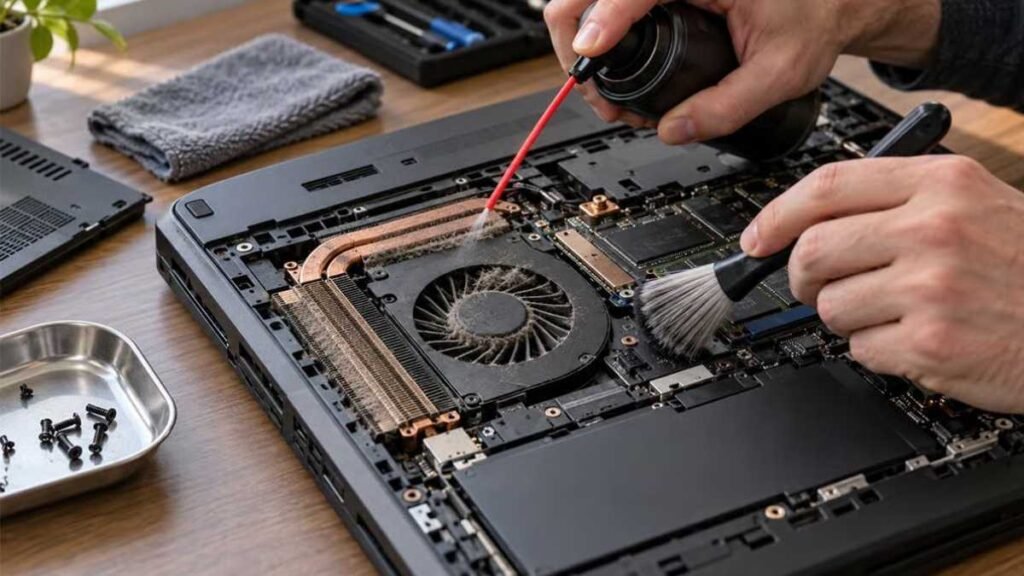
Si no puedes asegurarte de que el procedimiento sea seguro para tu modelo, es preferible dejar esa limpieza en manos de un técnico.
Y aunque parezcan soluciones bastante prácticas, no utilices una aspiradora doméstica ni un secador de cabello para limpiar el interior del portátil.
Las aspiradoras pueden generar electricidad estática y hacer girar los ventiladores demasiado rápido, mientras que los secadores pueden introducir calor innecesario.
Tampoco es buena idea aplicar agua, aceites o productos de limpieza convencionales dentro del computador.
Más datos: ¿Mira loca o falta de pulso? Aprende a ajustar la sensibilidad del mouse al jugar
Recuerda que limpiar las rejillas no es lo mismo que desmontar el sistema de refrigeración. Si existe una acumulación importante de polvo en el interior, una limpieza externa podría no ser suficiente.
¿Cuándo el ruido significa que tu portátil necesita un técnico?
Hasta aquí hemos hablado del ruido que produce el aire cuando los ventiladores giran rápidamente. Pero no todos los sonidos significan lo mismo.
Un ventilador que aumenta de velocidad cuando ejecutas un videojuego puede estar funcionando con normalidad. En cambio, si escuchas golpes, chasquidos, chirridos o un traqueteo constante, podría existir un problema mecánico.
Acer explica que esos sonidos pueden relacionarse con rodamientos desgastados o elementos que interfieren con el movimiento de las aspas.
También conviene prestar atención cuando el ruido viene acompañado de otras señales:
- El computador se calienta mucho más de lo habitual, incluso durante tareas sencillas.
- Los ventiladores funcionan constantemente a gran velocidad y apenas sale aire por las rejillas.
- El equipo comienza a funcionar lentamente después de algunos minutos de uso.
- Se producen apagados inesperados, especialmente cuando el portátil está trabajando intensamente.
Ninguno de estos síntomas permite identificar por sí solo una avería específica, pero sí justifica revisar el sistema de refrigeración.
Si el problema continúa después de comprobar las aplicaciones, despejar las rejillas y realizar una limpieza superficial segura, lo recomendable es acudir a un servicio técnico.
Abrir un portátil puede implicar manipular baterías, conexiones delicadas y componentes que requieren herramientas especiales. Además, las condiciones de garantía y mantenimiento varían según el fabricante y el modelo.
Lo importante es entender que no todo ruido significa que tu computador está muriendo, pero tampoco conviene acostumbrarse a que funcione permanentemente con temperaturas elevadas.
Otros datos: Por que la Acer Predator Helios 18 AI la laptop gamer definitiva?
De hecho, si el ventilador empieza a sonar menos después de cerrar una aplicación exigente o mejorar la circulación del aire, ya tienes una pista bastante útil sobre lo que estaba sucediendo.
Tu portátil no necesita ser completamente silencioso para estar en buenas condiciones. Lo que necesitas es reconocer cuándo está trabajando duro y cuándo está haciendo un esfuerzo innecesario por un problema que puedes solucionar.
¿Sabías que?
No todos los computadores portátiles necesitan ventiladores para controlar su temperatura. Un ejemplo es la MacBook Air con chip M5, presentada por Apple en marzo de 2026, que utiliza un diseño de refrigeración pasiva. Según la información oficial de Apple, este equipo funciona sin ventilador, por lo que no produce el característico ruido de las aspas girando.
Esto es posible gracias a una combinación de eficiencia energética y un diseño que permite disipar el calor sin recurrir a ventiladores mecánicos. Sin embargo, eso no significa que el computador nunca se caliente: cuando las temperaturas aumentan demasiado, estos dispositivos también pueden reducir su rendimiento para mantenerse dentro de límites seguros. En otras palabras, eliminar el ventilador acaba con una fuente de ruido, pero no elimina las leyes de la física.